


Contents
はじめに
異なるパソコンから取り出したSSDをUSB外付けで接続する際、特定のフォルダーやファイルにアクセスできない問題に直面することがあります。特に「このフォルダーへアクセスするアクセス許可が拒否されています」と表示される場合は、所有権やアクセス許可の設定が原因であることが多いです。この記事では、具体的な手順を示しながら、この問題を解決する方法を紹介します。
- フォルダーのプロパティを開く
- USB外付けSSDを接続し、エクスプローラーを開きます。
- 問題のDesktopフォルダーを右クリックし、「プロパティ」を選択します。
- セキュリティタブを開く
- プロパティウィンドウで「セキュリティ」タブをクリックします。
- 詳細設定を開く
- セキュリティタブ内の「詳細設定」ボタンをクリックします。
- 所有者を変更する
- 上部にある「所有者:」の欄を確認し、「変更」ボタンをクリックします。
- 「選択するオブジェクト名を入力してください」のボックスに自分のユーザー名を入力し、「名前の確認」ボタンを押します。正しいユーザー名が表示されたら「OK」をクリックします。
- 「サブコンテナーおよびオブジェクトの所有者を置き換える」にチェックを入れて、「OK」をクリックします。
ユーザー名の確認方法
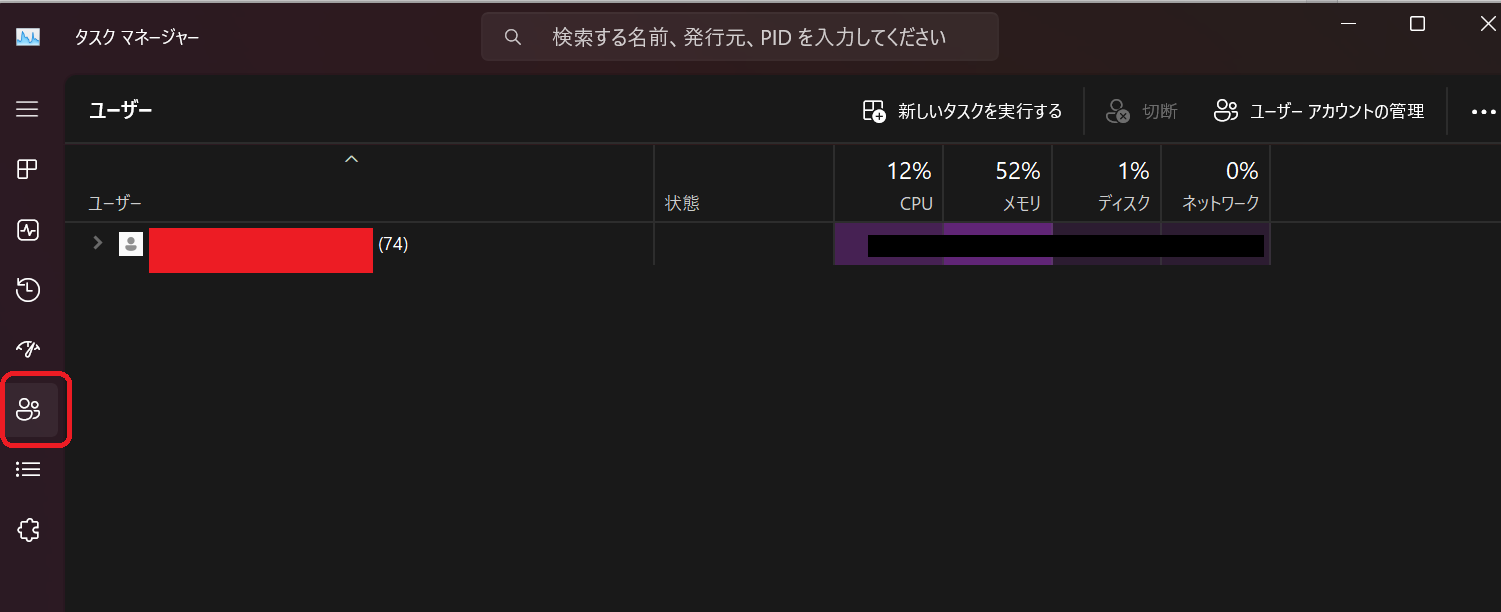
①オススメ!タスクマネージャーから確認する方法
タスクマネージャーを開く:Ctrl + Shift + Escキーを同時に押してタスクマネージャーを開きます。
ユーザータブを確認する:タスクマネージャーの「ユーザー」タブをクリックします。ログインしているユーザー名が表示されます。
②コマンドプロンプトを使用する方法
コマンドプロンプトを開く:スタートメニューを開き、「cmd」と入力してコマンドプロンプトを選択します。
ユーザー名を確認する:コマンドプロンプトに
whoamiと入力し、Enterキーを押します。表示されるのが現在ログインしているユーザー名です。③Windows設定から確認する方法
設定を開く:スタートメニューから「設定」(歯車アイコン)をクリックします。
アカウント情報を開く:設定メニューから「アカウント」を選択します。「情報」タブで現在ログインしているユーザー名が表示されます。
- アクセス許可を設定する
- 再度「セキュリティ」タブに戻り、「編集」ボタンをクリックします。
- 自分のユーザー名を選択し、「フルコントロール」にチェックを入れます。もしユーザー名がリストにない場合は、「追加」ボタンをクリックし、ユーザー名を追加します。
- アクセス許可の適用
- 「適用」ボタンをクリックし、「OK」を押してウィンドウを閉じます。
- フォルダーにアクセス
- 再度Desktopフォルダーにアクセスし、メモ帳ファイルを取り出します。
それでもできなかった場合、(私の事ですが…)次のように行ってファイルを取り出すことが出来ました。
この場合、所有者の変更やアクセス許可の設定が正しく行われていない可能性があります。以下の手順をもう一度確認して、必要なアクセス許可を取得する方法を試してみてください。
恐らく6番が最も重要です!
アクセス許可の取得と所有権の再設定
- フォルダーのプロパティを再度開く
- USB外付けSSDを接続し、エクスプローラーを開きます。
- 問題のDesktopフォルダーを右クリックし、「プロパティ」を選択します。
- セキュリティタブを再度開く
- プロパティウィンドウで「セキュリティ」タブをクリックします。
- 詳細設定を開く
- セキュリティタブ内の「詳細設定」ボタンをクリックします。
- 所有者の再変更( ここは恐らく大丈夫なはず)
- 上部にある「所有者:」の欄を確認し、「変更」ボタンをクリックします。
- 「選択するオブジェクト名を入力してください」のボックスに自分のユーザー名を入力し、「名前の確認」ボタンを押します。正しいユーザー名が表示されたら「OK」をクリックします。
- 「サブコンテナーおよびオブジェクトの所有者を置き換える」にチェックを入れて、「OK」をクリックします。
- アクセス許可を再設定する
- 再度「セキュリティ」タブに戻り、「編集」ボタンをクリックします。
- 自分のユーザー名を選択し、「フルコントロール」にチェックを入れます。もしユーザー名がリストにない場合は、「追加」ボタンをクリックし、ユーザー名を追加します。
- 「適用」ボタンをクリックし、「OK」を押してウィンドウを閉じます。
- アクセス許可の継承を確認
- 「詳細設定」ウィンドウの下部にある「継承の有効化」ボタンをクリックします(もし無効化されている場合)。
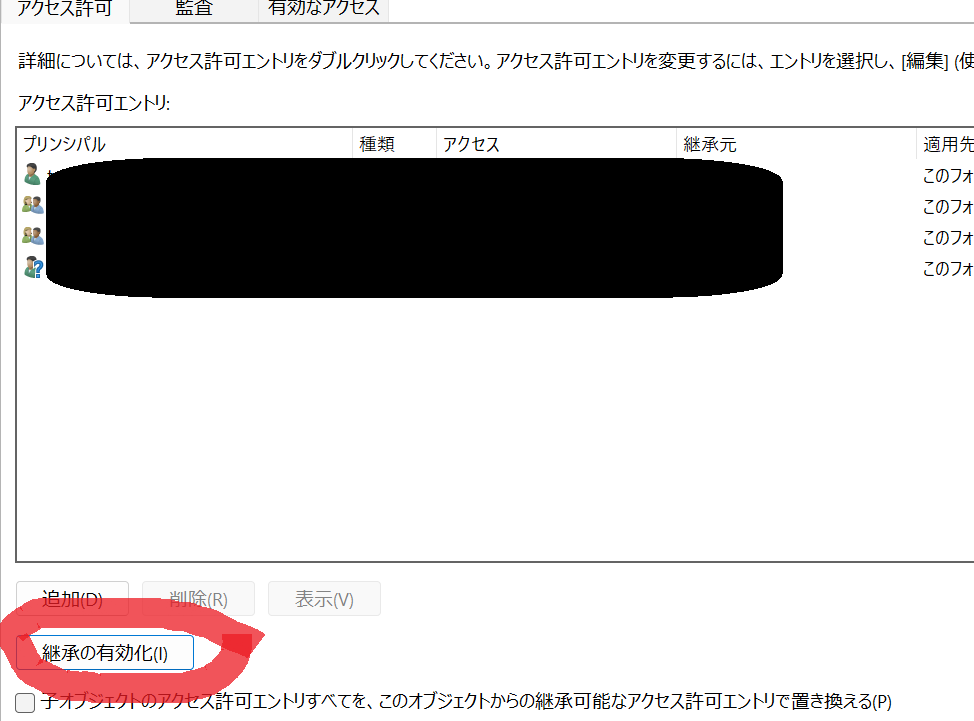
- ややこしいですが、表示のとおり「有効化」の場合は無効中です。なので1回クリックをして「無効化」になるようにしてください。
- 再度フォルダーにアクセス再度Desktopフォルダーにアクセスし、メモ帳ファイルを取り出します。
注意点
これらの手順を通じて、異なるパソコンからのSSDに保存されたファイルへのアクセス許可を取得し、正常にファイルを操作できるようになりました。
専門家ではありませんので、ご質問にはお答えできません。
コメント