



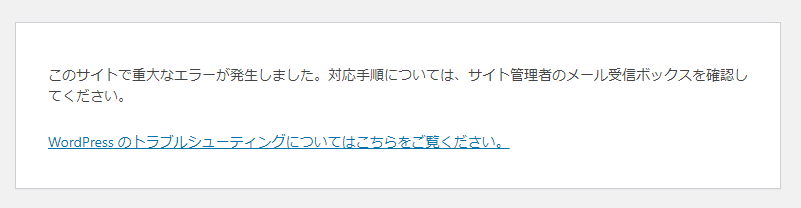
WordPressのログイン画面で「このサイトで重大なエラーが発生しました」と表示される場合、いくつかの原因と対処法があります。以下の手順を試してみてください。
Contents
1. エラーメッセージを確認
メール受信ボックスを確認し、WordPressから送信されたエラーメッセージの詳細を確認してください。エラーメッセージには問題の原因や解決方法が記載されている場合があります。
2. プラグインの問題を確認
プラグインが原因でエラーが発生することがよくあります。以下の手順でプラグインを無効化してみてください:
- FTPクライアント(例:FileZilla)を使用してサーバーに接続します。
wp-contentフォルダを開きます。pluginsフォルダの名前をplugins_disabledに変更します。これで全てのプラグインが無効化されます。- サイトに再度アクセスしてエラーが解消されているか確認します。
3. テーマの問題を確認
テーマが原因でエラーが発生することもあります。以下の手順でデフォルトテーマに切り替えてみてください:
- FTPクライアントを使用してサーバーに接続します。
wp-content/themesフォルダを開きます。- 現在のテーマフォルダの名前を変更します(例:
your-theme-disabled)。 - WordPressはデフォルトテーマ(例:Twenty Twenty-One)に切り替わります。
- サイトに再度アクセスしてエラーが解消されているか確認します。
4. デバッグモードの有効化
WordPressのデバッグモードを有効にして、エラーの詳細情報を確認します:
- FTPクライアントを使用してサーバーに接続します。
wp-config.phpファイルを編集します。- 以下のコードを追加または修正します:
php
define( 'WP_DEBUG', true );

define( 'WP_DEBUG_LOG', true );

define( 'WP_DEBUG_DISPLAY', false );
- エラーログは
wp-content/debug.logに保存されます。ログを確認してエラーの原因を特定します。
5. サーバーのエラーログを確認
サーバーのエラーログに詳細な情報が記載されている場合があります。ホスティングプロバイダーのコントロールパネルからエラーログを確認してください。
6. ホスティングプロバイダーに連絡
上記の手順で解決できない場合、ホスティングプロバイダーに連絡してサポートを依頼してください。サーバー側の問題や設定の確認をしてもらうことができます。
これらの手順を順番に試してみて、問題が解決するか確認してください。
コメント